Ổ C bị đầy là một trong những nguyên nhân phổ biến khiến máy tính hoạt động chậm, treo, hoặc không thể cập nhật Windows. Việc giữ cho ổ C luôn có không gian trống là yếu tố quan trọng giúp hệ thống vận hành mượt mà. Vậy làm sao để giải phóng ổ C mà không làm hỏng hệ điều hành hay mất dữ liệu? Cùng tin tức tìm hiểu cách giải phóng ổ C đơn giản, an toàn hieuejquar nên áp dụng thường xuyên đặc biệt nếu sử dụng ổ SSD dung lượng nhỏ (120GB – 256GB).
Làm sao để giải phóng ổ C – Xóa File rác bằng Disk Cleanup
Tại sao cần?
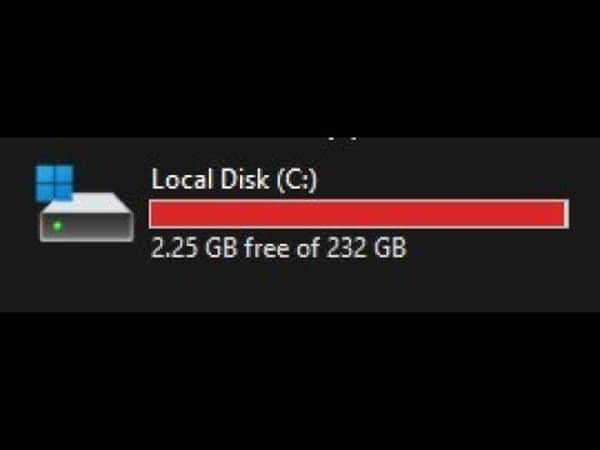
Windows sinh ra nhiều file tạm, cache, thumbnail… khiến ổ C nhanh đầy.
Cách thực hiện:
- Mở This PC > Chuột phải ổ C > Properties
- Chọn Disk Cleanup > Tích vào các mục không cần thiết
- Nhấn OK và chờ hệ thống xử lý
Bạn cũng có thể chọn Clean up system files để xóa thêm các file Windows Update cũ.
Dọn các file tạm (%temp%, temp, prefetch)
Hệ thống Windows tạo ra rất nhiều file tạm thời trong quá trình vận hành. Đây là “thủ phạm” khiến ổ C đầy mà ít người để ý.
Cách dọn:
- Nhấn tổ hợp Windows + R
- Nhập
%temp%> chọn tất cả file và xóa - Lặp lại với
tempvàprefetch
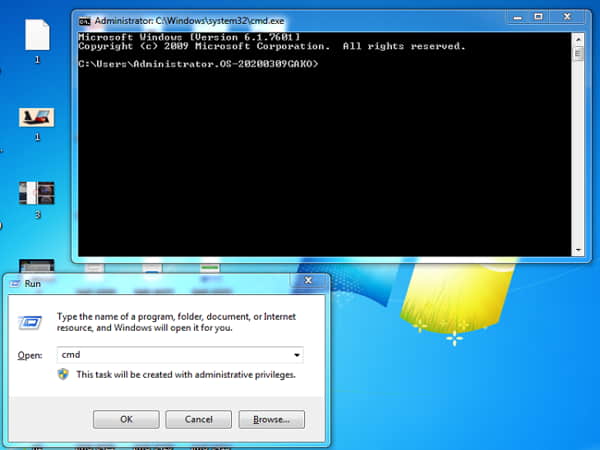
Việc làm này nên thực hiện hàng tuần nếu bạn dùng nhiều phần mềm nặng như Photoshop, Premiere… Những bạn đang tìm hiểu học thiết kế đồ họa nên mua laptop nào cũng nên chú ý cấu hình ổ cứng, tránh chọn máy chỉ có ổ C nhỏ mà không thể mở rộng.
Gỡ cài đặt ứng dụng không cần thiết
Nhiều phần mềm dù đã lâu không dùng vẫn chiếm hàng GB bộ nhớ trên ổ C.
Cách làm:
- Mở Control Panel > Programs > Uninstall a Program
- Gỡ các phần mềm lạ, không dùng hoặc có thể dùng bản web
Nếu bạn dùng máy tính để chơi game, hãy lưu ý chọn nơi cài đặt. Ví dụ: các laptop chơi Genshin Impact dưới 10 triệu có thể chạy được game nhưng nên cài ở ổ D (nếu có), không nên để mặc định ở ổ C.
Chuyển File tải về, ảnh, tài liệu sang ổ khác
Các thư mục mặc định như Downloads, Documents, Pictures thường nằm trong ổ C và chứa nhiều file nặng.
Cách chuyển:
- Chuột phải thư mục > Properties > Tab Location
- Nhấn Move > chọn thư mục ở ổ D
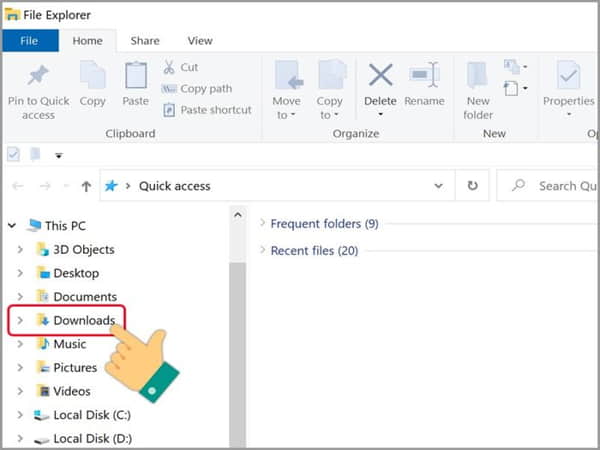
Cách này không chỉ giúp giải phóng ổ C mà còn giúp bạn dễ dàng quản lý dữ liệu. Đặc biệt với người thường xuyên chuyển file từ điện thoại sang máy tính, nên xem qua so sánh điện thoại Samsung và Vivo để chọn smartphone có bộ nhớ trong lớn và dễ đồng bộ dữ liệu.
Tắt Chế Độ Hibernate (Nếu Không Sử Dụng)
Hibernate là tính năng cho phép khôi phục lại trạng thái làm việc. Tuy nhiên, file hiberfil.sys có thể chiếm 3–10GB trong ổ C.
Cách tắt:
- Mở CMD (Run as Administrator)
- Gõ lệnh:
powercfg -h off> Enter
Sau khi tắt, file hiberfil.sys sẽ tự động biến mất, giúp lấy lại nhiều dung lượng ổ C.
Giảm Dung Lượng File Pagefile.sys
File này dùng làm bộ nhớ ảo và thường mặc định nằm trong ổ C. Bạn có thể giảm kích thước hoặc chuyển sang ổ khác (nếu có).
Cách điều chỉnh:
- Vào Control Panel > System > Advanced system settings
- Chọn Performance > Settings > Advanced > Virtual memory
- Bỏ tick “Automatically manage” và tự điều chỉnh lại dung lượng
Nếu bạn dùng máy có RAM ≥ 8GB, có thể giảm pagefile mà vẫn đảm bảo hiệu năng. Đây là mẹo thường được áp dụng trên các mẫu laptop chơi Genshin Impact dưới 10 triệu để tiết kiệm dung lượng SSD.
Dọn dẹp Windows update và Old Windows
Mỗi khi cập nhật Windows, hệ thống thường giữ lại phiên bản cũ để khôi phục. Điều này chiếm rất nhiều không gian ổ C.
Cách dọn:
- Mở Disk Cleanup > Clean up system files
- Tick vào Windows Update Cleanup, Previous Windows Installation(s)
- Xác nhận và chờ hệ thống xóa
Bạn có thể giải phóng từ 5–10GB chỉ trong vài phút nếu đã từng nâng cấp hệ điều hành.
Mẹo thêm: Khi cài phần mềm nặng, bạn nên chọn tùy chọn Custom install để đặt thư mục cài ngoài ổ C – điều này đặc biệt cần thiết nếu bạn dùng laptop chỉ có SSD 128GB.
Dọn ổ C không chỉ là thao tác kỹ thuật đơn thuần, mà còn là cách giúp máy tính hoạt động ổn định, kéo dài tuổi thọ ổ cứng và tránh phải nâng cấp không cần thiết. Nếu bạn còn băn khoăn làm sao để giải phóng ổ C, hãy nhớ áp dụng ngay 7 cách trên để nâng cấp tốc độ máy tính. Rất hy vọng thông tin bài viết đã mang tới cho bạn nhiều thông tin bổ ích.
"Thông tin này chỉ mang tính chất tham khảo. Bạn cần cân nhắc kỹ trước khi tham gia chơi theo các bài viết chúng tôi chia sẻ."